МИНИСТЕРСТВО НАУКИ И ВЫСШЕГО ОБРАЗОВАНИЯ РОССИЙСКОЙ ФЕДЕРАЦИИ
Федеральное государственное бюджетное образовательное учреждение высшего образования
«Казанский национальный исследовательский технический университет
им. А.Н. Туполева – КАИ»
Институт компьютерных технологий и защиты информации
Отделение СПО ИКТЗИ (Колледж информационных технологий)
ЛАБОРАТОРНЫЕ РАБОТЫ
по дисциплине
Организация администрирования компьютерных систем
Работу выполнили
Студенты гр.4436
Александров А.П.
Принял
Преподаватель Муртазин Р.М.
Казань 2025
1
| Устройство | Адаптер | Назначение | Название | IP | Gateway | VMnet |
|---|---|---|---|---|---|---|
| ISP | ens33 | интернет | NAT | - | - | |
| ens34 | 172.16.1.0 | ISP-HQ | 172.16.1.1/28 | - | VMnet3 | |
| ens35 | 172.16.2.0 | ISP-BR | 172.16.2.1/28 | - | VMnet4 | |
| HQ-RTR | ens34 | 172.16.1.0 | IPS-HQ | 172.16.1.2/28 | 172.16.1.1 | VMnet3 |
| ens35.100 | 192.168.100.0 | SRV-NET | 192.168.100.1/27 | - | VMnet7 | |
| ens36.200 | 192.168.200.0 | CLI-NET | 192.168.200.1/28 | - | VMnet9 | |
| Ens34.999 | 172.16.99.0 | MGMT | 172.16.99.1/30 | |||
| BR-RTR | ens34 | 172.16.2.0 | ISP-BR | 172.16.2.2/28 | 172.16.2.1 | VMnet4 |
| ens35 | 192.168.2.0 | BR-NET | 192.168.2.1/28 | - | VMnet6 | |
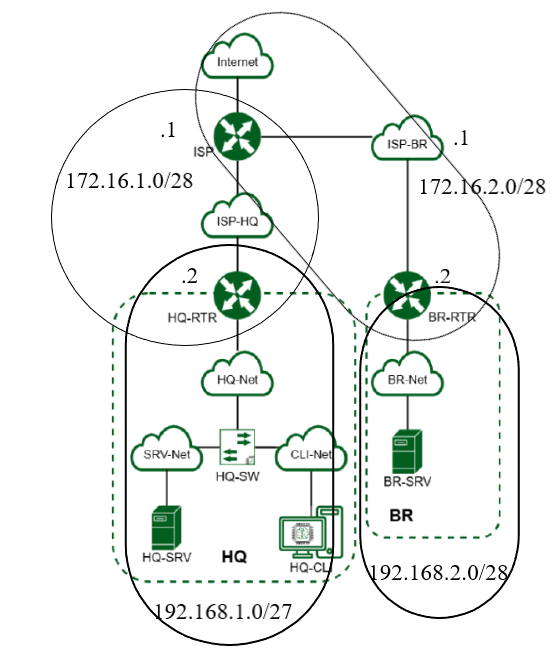
Топология сети
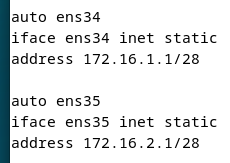
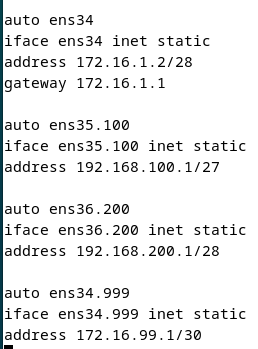
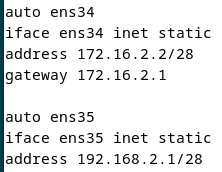
Интерфейсы устройств
(название интерфейсов могут изменяться)
ISP:
HQ-RTR:
BR-RTR:
Настройка NAT
ISP:
Сначала устанавливаем iptables: apt install iptables-persistent
И пишем команды:
/usr/sbin/iptables -t nat -A POSTROUTING -o ens33 -j MASQUERADE
здесь указывается название интерфейса, идущего в сторону интернета (isp – ens33, hq-rtr – ens34, br-rtr – ens34)
/usr/sbin/iptables-save > /etc/iptables/rules.v4
Теперь заходим в файл nano /etc/sysctl.conf, находим строку net.ipv4.ip_forward=1, убираем решетку, сохраняем, выходим и перезагружаем командой /usr/sbin/sysctl -p
На соседних машинах заходим в файл nano /etc/resolv.conf и там пишем: nameserver 8.8.8.8
HQ-RTR, BR-RTR:
Проделываем всё тоже самое, но пишем интерфейс, выходящий к ISP.
Создание локальных учетных записей на серверах (HQ-SRV, BR-SRV) и роутерах (HQ-RTR, BR-RTR) (1.3)
HQ-SRV, BR-SRV:
Сначала добавляем пользователя remote_user без пароля и идентификатора:
/usr/sbin/useradd remote_user
Добавляем пользователя с идентификатором этой командой:
useradd -m -s /bin/bash -u 2026 sshuser
Задаем пароль пользователя командой:
passwd sshuser
Далее потребуется ввести пароль два раза.
Чтобы запускать sudo без пароля надо перейти в файл /etc/sudoers и там ввести:
sshuser ALL=(ALL) NOPASSWD:ALL
HQ-RTR, BR-RTR:
Добавляем пользователя командой:
useradd -m -s /bin/bash net_admin
И пароль:
passwd net_admin
И вводим пароль (P@ssw0rd) два раза
Чтобы запускать sudo без пароля надо перейти в файл /etc/sudoers и там ввести:
net_admin ALL=(ALL) NOPASSWD:ALL
Настройка SSH на HQ-SRV и BR-SRV
Устанавливаем ssh командой:
apt install openssh-server
Заходим в файл /etc/ssh/sshd_config, раскомментируем строку #port 22 и меняем порт на нужный (2026).
В этом же файле находим строку #permitrootlogin, раскомментируем ее и пишем значение no, чтобы отключить вход суперпользователю. Далее добавляем строку AllowUsers sshuser, чтобы разрешить вход только пользователю sshuser.
Опять в этом же файле находим строку #MaxAuthTries, раскомментируем и пишем значение 2, чтобы ограничить вход по ssh только до двух раз.
Теперь в этом же файле добавляем строку Banner /etc/issue.net. Заходим в файл /etc/issue.net и пишем Authorized access only.
Туннель GRE на HQ-RTR и BR-RTR
Заходим в файл /etc/modules и пишем ip_gre, перезагружаем вм.
Далее заходим в файл /etc/network/interfaces и пишем:
Для HR-RTR:
auto gre30
iface gre30 inet tunnel
address 10.10.10.1
netmask 255.255.255.252
mode gre
local 172.16.1.2
endpoint 172.16.2.2
ttl 225
post-up ip route add 192.168.2.0/28 via 10.10.10.2
Для BR-RTR:
auto gre30
iface gre30 inet tunnel
address 10.10.10.2
netmask 255.255.255.252
mode gre
local 172.16.2.2
endpoint 172.16.1.2
ttl 225
post-up ip route add 192.168.100.0/27 via 10.10.10.1
post-up ip route add 192.168.200.0/28 via 10.10.10.1
Потом перезагружаем сеть командой: systemctl restart networking.
И изменяем брандмауэр командой:
iptables -A INPUT -p gre -j ACCEPT
Настройка динамической маршрутизации на HQ-RTR и BR-RTR
Устанавливаем frr командой: apt install frr.
Заходим в файл /etc/frr/daemons и у строки ospfd ставим значение yes вместо no.
Потом пишем: systemctl enable frr и перезагружаем машину.
Заходим в оболочку командой vtysh и пишем:
Для HQ-RTR:
conf t
ip forwarding
router ospf
network 192.168.1.0/27 area 0
network 10.10.10.0/30 area 0
exit
exit
wr
exit
Для BR-RTR:
conf t
ip forwarding
router ospf
network 192.168.2.0/28 area 0
network 10.10.10.0/30 area 0
exit
exit
wr
exit
Чтобы установить пароль надо прописать на обоих устройствах здесь же:
int gre30
ip ospf authentication message-digest
ip ospf message-digest-key 1 md5 1c+rYtGm
DHCP на HQ-RTR
Устанавливаем DHCP командой:
apt install isc-dhcp-server
Заходим в файл /etc/default/isc-dhcp-server, там находим строки #DHCPDv4_CONF=/etc/dhcp/dhcpd.conf и #DHCPDv4_PID=/var/run/dhcpd.pid
и раскомментируем их. Потом находим строку INTERFACESv4="" и в кавычках пишем название интерфейса, который будет раздавать ip-адреса.
Потом заходим в файл /etc/dhcp/dhcpd.conf и редактируем его: в строке option domain-name в кавычках пишем au-team.irpo; в строке option domain-name-servers пишем ip-адрес dns-сервера (в нашем случае это HQ-SRV (192.168.100.1)). И дальше пишем так:
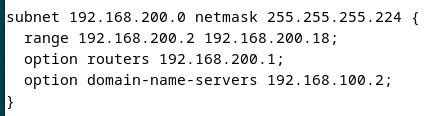
Далее запускаем dhcp командой:
systemctl enable isc-dhcp-server
DNS на HQ-SRV
Для настройки DNS на HQ-SRV необходимо сначала установить bind9:
apt install bind9
Далее заходим в файл /etc/bind/named.conf.options и сделать всё, как на скрине:
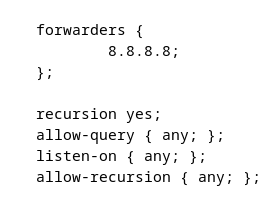
Далее заходим в файл /etc/bind/named.conf.local и пишем зоны:
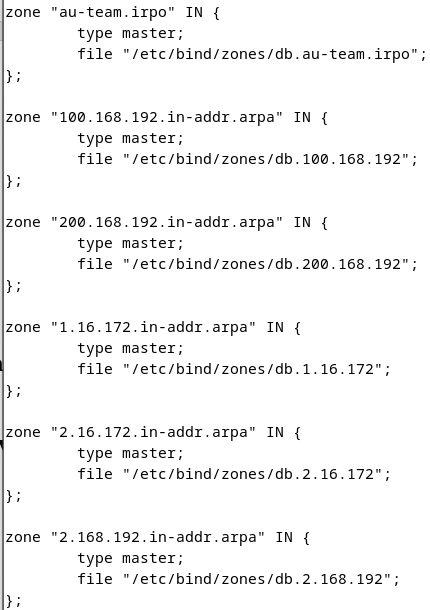
zone “7.16.172.in-addr.arpa” IN {
type master;
file “/etc/bind/zones/db.7.16.172”
}
Дальше создаем директорию и создаем файлы этих зон:
mkdir /etc/bind/zones
cd /etc/bind
cp db.local /etc/bind/zones/db.au-team.irpo
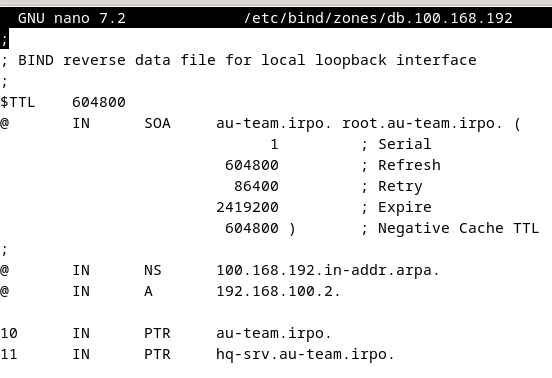
cp db.127 /etc/bind/zones/db.100.168.192
cp db.127 /etc/bind/zones/db.200.168.192
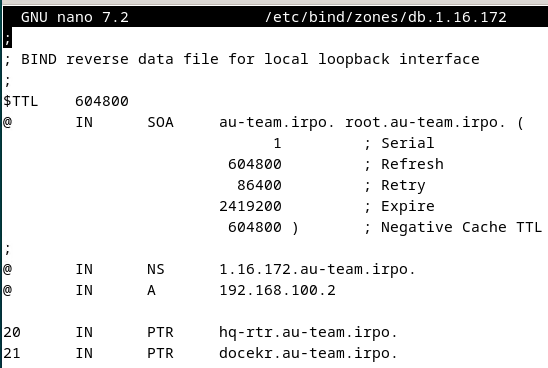
cp db.127 /etc/bind/zones/db.1.16.172
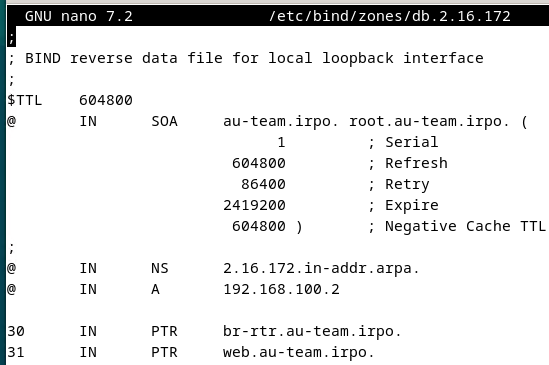
cp db.127 /etc/bind/zones/db.2.16.172
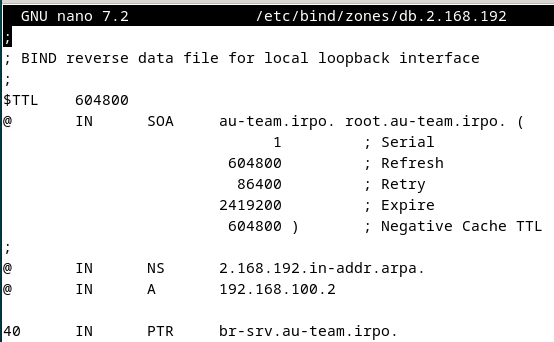
cp db.127 /etc/bind/zones/db.2.168.192
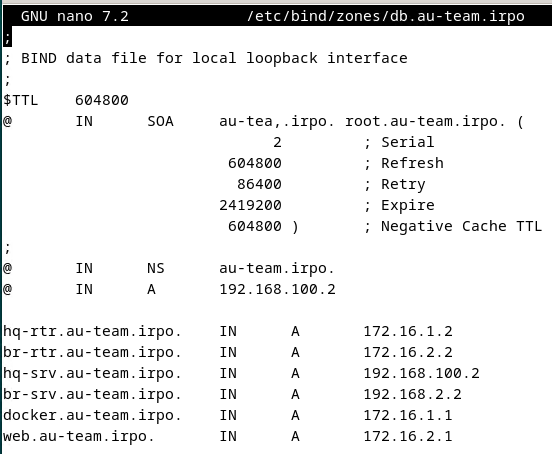
Потом заходим в каждую из этих зон и пишем:
Модуль 2
Samba
BR-SRV:
export DEBIAN_FRONTEND=noninteractive
apt-get install samba winbind libnss-winbind krb5-user smbclient ldb-tools python3-cryptography
unset DEBIAN_FRONTEND
Далее заходим в файл /etc/krb5.conf и там пишем в самом начале (где [libdefaults]):
default_realm = AU-TEAM.IRPO
dns_lookup_kdc = true
dns_lookup_realm = false
Потом листаем дальше и у [realms] пишем (с табом):
AU-TEAM.IRPO = {
kdc = br-srv.au-team.irpo
admin_server = br-srv.au-team.irpo
}
И в самом конце у [domain_realm] пишем:
.au-team.irpo = AU-TEAM.IRPO
au-team.irpo = AU-TEAM.IRPO
Удаляем файл конфигурации самбы:
rm -f /etc/samba/smb.conf
Останавливаем все службы файлового сервера:
systemctl stop samba winbind smbd nmbd
Начинаем инициализация домена командой samba-tool domain provision и там надо будет по очереди вводить:
AU-TEAM.IRPO
Нажать enter
Нажать enter
Нажать enter
8.8.8.8
И вводим пароль администратора
Потом удаляем файл:
rm -f /var/lib/samba/private/krb5.conf
И заменим его ссылкой
ln -s /etc/krb5.conf /var/lib/samba/private/krb5.conf
Активируем samba:
systemctl disable samba winbind nmbd smbd
systemctl mask samba winbind nmbd smbd
systemctl unmask samba-ad-dc
systemctl enable samba-ad-dc
systemctl restart samba-ad-dc
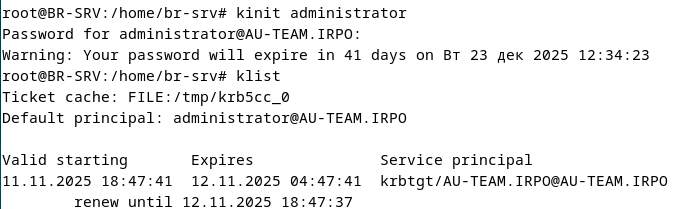
И для проверки пишем:
kinit Administrator
klist
Надо, чтобы вывод был такой, иначе придется что-то чинить:
(не забываем заполнить файл /etc/resolv.conf)
Добавление на HQ-CLI (?) пользователей:
for i in {1..5}; do samba-tool user create hquser$i 'P@ssw0rd'; done
samba-tool group add hq
samba-tool group addmembers hq hquser1,hquser2,hquser3,hquser4,hquser5
Заходим в /etc/sudoers и у групп добавляем строку:
%hq ALL=(ALL:ALL) NOPASSWD: /usr/bin/cat, /usr/bin/grep, /usr/bin/id
Перед этим добавляем зоны на HQ-SRV (см. ниже)
Теперь вводим HQ-CLI в домен:
apt install -y realmd sssd-tools sssd libnss-sss libpam-sss adcli samba-common-bin oddjob oddjob-mkhomedir packagekit -y
realm discover au-team.irpo –verbose
realm join au-team.irpo
HQ-SRV:
В файл/etc/bind/zones/db.au-team.irpo добавляем строки:
_ldap._tcp.au-team.irpo. IN SRV 0 100 389 br-srv.au-team.irpo.
_kerberos._tcp.au-team.irpo. IN SRV 0 100 88 br-srv.au-team.irpo.
_kerberos._udp.au-team.irpo. IN SRV 0 100 88 br-srv.au-team.irpo.
_kpasswd._tcp.au-team.irpo. IN SRV 0 100 464 br-srv.au-team.irpo.
_kpasswd._udp.au-team.irpo. IN SRV 0 100 464 br-srv.au-team.irpo.
_ldap._tcp.dc._msdcs.au-team.irpo IN SRV 0 100 389 br-srv.au-team.irpo.
Далее переходим в файл /etc/bind/named.conf.local, добавляем к каждой зоне пару строк:
allow-transfer { none; };
allow-update { none; };
Потом внизу файла добавляем:
dlz "samba-dlz"
{
//database "dlopen /usr/lib/x86_64-linux-gnu/samba/bind9/dlz_bind9_11.so";
};
Переходим в файл /etc/bind/named.conf.options и добавляем строку в самый низ (до последней фигурной скобки):
allow-update {192.168.2.2;}; <здесь надо писать адрес BR-SRV>
Перезагружаем bind9:
apt install bind9
HQ-CLI:
Устанавливаем это на клиента командой:
apt-get install realmd sssd oddjob oddjob-mkhomedir adcli samba-common packagekit sssd-tools krb5-user
При установке откроется окно и там надо будет по очереди написать:
AU-TEAM.IRPO
br-srv.au-team.irpo
br-srv.au-team.irpo
Еще раз проверяем:
kinit Administrator
klist
Подключаем машину к samba:
/usr/sbin/realm join --user=user1 AU-TEAM.IRPO –v
Вводим пароль от пользователя, созданного выше, и машина подключена
Теперь пишем: groups hquser1@au-team.irpo. В конце нам должно выдать число. Копируем его. Заходим в /etc/sudoers и ближе к концу пишем:
%#1897400513 ALL=(ALL) NOPASSWD: /bin/cat, /bin/grep, /usr/bin/id <это число надо заменить на свое>
RAID
HQ-SRV:
Смотрим название добавленных дисков командой: lsblk. диск, возможно, будет называться sdb, sdc.
Устанавливаем mdadm:
apt install mdadm
Создаем raid0:
/usr/sbin/mdadm --create /dev/md0 --level=0 --raid-devices=2 /dev/sdb /dev/sdc
Сохраняем конфигурацию массива:
/usr/sbin/mdadm --detail --scan >> /etc/mdadm/mdadm.conf
/usr/sbin/update-initramfs -u
Создаём раздел на RAID-устройстве:
fdisk /dev/md0
Здесь надо будет по очереди писать:
n
нажать enter
нажать enter
нажать enter
нажать enter
w
Форматируем раздел в ext4:
/usr/sbin/mkfs.ext4 /dev/md0p1
Создаем папку и примонтируем туда раздел:
mkdir raid
mount /dev/md0p1 /raid
Для автоматического монтирования переходим в файл /etc/fstab и добавляем строку:
/dev/md0p1 /raid ext4 defaults 0 0
Монтируем:
mount -a
NFS
HQ-SRV:
Устанавливаем nfs-сервер:
apt install nfs-server
Создаем папку для общего пользования и назначаем ей права доступа:
mkdir /raid/nfs
chmod 766 /raid/nfs
Заходим в /etc/exports и добавляем туда строку:
/raid/nfs 192.168.200.0/28 (rw, no_root_squash) <здесь маска и подсеть HQ-CLI>
Экспортируем файловую систему и запускаем сервер:
/usr/sbin/exportfs -arv
systemctl enable nfs-server
systemctl restart nfs-server
HQ-CLI:
Устанавливаем nfs для клиента:
apt install nfs-common
Создаем папку для общего пользования и назначаем ей права доступа:
mkdir /mnt/nfs
chmod 777 /mnt/nfs
Заходим в /etc/fstab и там пишем:
192.168.100.2:/raid/nfs /mnt/nfs nfs defaults 0 0 <здесь указан адрес HQ-SRV>
Монтируем:
mount –a
Проверка:
df -h /mnt/nfs
Chrony
ISP:
Устанавливаем chrony командой:
apt install chrony
Переходим в файл /etc/chrony/chrony.conf, под строкой # Use Debian vendor zone. стираем или закомментируем строку pool 2.debian… и пишем:
Server 127.0.0.1 iburst prefer
local stratum 5
allow 0/0
Перезагружаем и добавляем автозапуск chrony:
systemctl restart chrony
systemctl enable chrony
На клиентах ntp (HQ-SRV, HQ-CLI, BR-RTR, BR-SRV):
Устанавливаем chrony командой:
apt install chrony
Переходим в файл /etc/chrony/chrony.conf, под строкой # Use Debian vendor zone. стираем или закомментируем строку pool 2.debian… и пишем:
server 172.16.1.1 iburst <это адрес для ветки HQ, для ветки BR здесь пишем 172.16.2.1>
Перезагружаем и добавляем автозапуск chrony:
systemctl restart chrony
systemctl enable chrony
Ansible
Здесь будут необходимы новые пользователи, поэтому придется их создать (HQ-RTR, BR-RTR, HQ-CLI):
useradd -m -s /bin/bash -u 2026 sshuser
passwd sshuser
Заходим в /etc/sudoers и там пишем в конце у пользователя root:
sshuser ALL=(ALL) NOPASSWD:ALL
Устанавливаем ssh на все машины кроме isp:
apt install openssh-server
Заходим в /etc/ssh/sshd_config, там меняем порт на 2026 (по желанию, я сделал) и находим строку #PermitRootLogin, раскомментируем ее и пишем значение no. Далее добавляем строку AllowUsers sshuser.
BR-SRV:
Устанавливаем ansible:
apt install -y ansible sshpass
Создаем каталог и изменяем конфигурацию:
mkdir -p /etc/ansible
chown $USER:$USER /etc/ansible
Заходим в /etc/ansible/ansible.cfg и пишем:
[defaults]
inventory = /etc/ansible/hosts
remote_user = sshuser
host_key_checking = False
deprecation_warnings = False
interpreter_python = /usr/bin/python3
Теперь заходим в /etc/ansible/hosts и пишем:
[hq]
HQ-SRV ansible_host=192.168.100.2 ansible_user=sshuser ansible_port=2026
HQ-CLI ansible_host=192.168.200.2 ansible_user=sshuser ansible_port=2026
HQ-RTR anisble_host=172.16.1.2 ansible_user=sshuser ansible_port=2026
[br]
BR-SRV ansible_connection=local ansible_user=local ansible_port=2026
BR-RTR ansible_host=172.16.2.2 ansible_user=sshuser ansible_port=2026
[all:vars]
ansible_become=yes
host_key_checking=False
Создаем ключ на BR-SRV: ssh-keygen -t rsa -b 4096 и копируем его на остальные машины:
ssh-copy-id -p 2026 sshuser@hq-srv
ssh-copy-id -p 2026 sshuser@hq-cli
ssh-copy-id -p 2026 sshuser@hq-rtr
ssh-copy-id -p 2026 sshuser@br-srv
ssh-copy-id -p 2026 sshuser@br-rtr
И проверяем соединение с ansible:
ansible all -m ping
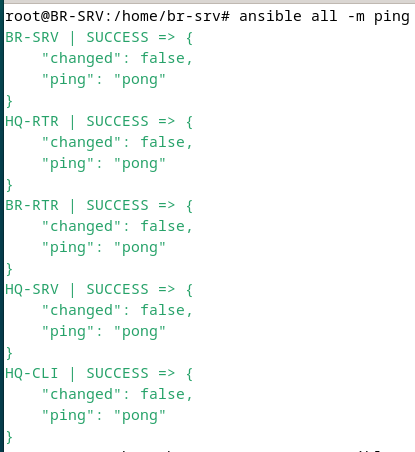
Должно быть все грин, ред флаг красиво и заманчиво, но с ним сеть не построишь….
Docker
Устанавливаем dokcer и docker-compose:
apt install docker docker-compose
Скачиваем additional по ссылке https://disk.yandex.ru/d/0MGlkrp2B9nXDw, используя радикальные меры:
Загружаем образы:
docker load -i /mnt/additional/docker/mariadb_latest.tar
docker load -i /mnt/additional/docker/site_latest.tar
Создаем директорию, переходим в нее и там создаем файл:
mkdir -p /opt/testapp
cd /opt/testapp
nano docker-compose.yml
Заполняем файл:
version: '3.8'
services:
testapp:
image: site:latest
container_name: testapp
ports:
- "8080:8000"
depends_on:
- db
environment:
- DB_HOST=db
- DB_NAME=testdb
- DB_TYPE=maria
- DB_USER=test
- DB_PASS=P@ssw0rd
- SERVER_PORT=8080
restart: unless-stopped
db:
image: mariadb:10.11
container_name: db
environment:
MYSQL_ROOT_PASSWORD: rootP@ssw0rd
MYSQL_DATABASE: testdb
MYSQL_USER: test
MYSQL_PASSWORD: P@ssw0rd
volumes:
- db_data:/var/lib/mysql
restart: unless-stopped
volumes:
db_data:
Запускаем docker:
docker-compose up -d
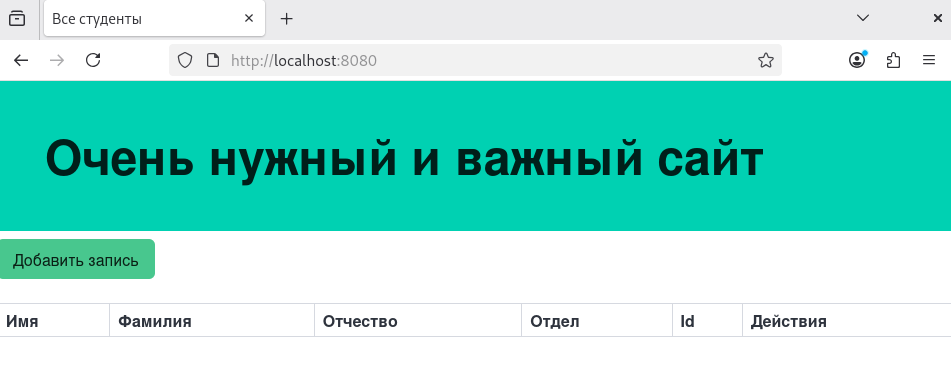
Переходим в браузер и вводим:
Localhost:8080
Должно быть так:
Apache
HQ-SRV:
Второй способ additional iso – это скачать ее на хост, в vmware присоединить его и написать:
mkdir -p /mnt/additional
mount -t iso9660 /dev/sr0 /mnt/additional
Устанавливаем необходимые пакеты:
apt install apache2 mariadb-server php php-mysql php-cli php-gd
Включаем apache и mariadb:
systemctl enable apache2 mariadb
systemctl enable apache2 mariadb
Заходим в mariadb, создаем бд, пользователя и даем права:
mariadb -u root
CREATE DATABASE webdb;
CREATE USER web@localhost IDENTIFIED BY 'P@ssw0rd';
GRANT ALL PRIVILEGES ON webdb.* TO web@localhost;
FLUSH PRIVILEGES;
exit;
Импортируем бд:
mariadb -u root -p webdb < /mnt/additional/web/dump.sql
Копируем файлы приложения в каталог Apache:
cp /mnt/additional/web/index.php /var/www/html/
Создаем папку images и помещаем туда картинку:
mkdir /var/www/html/images
cp /mnt/additional/web/logo.png /var/www/html/images/
Копируем index.php:
cp /mnt/additional/web/index.php /var/www/html/
Устанавливаем права доступа:
chown -R www-data:www-data /var/www/html/
chmod -R 755 /var/www/html/
Заходим в файл /var/www/html/index.php и редактируем несколько строк:
$servername = "localhost";
$username = "web";
$password = "P@ssw0rd";
$dbname = "webdb";
Включаем модуль:
/usr/sbin/a2enmod rewrite
И потребуется перезагрузить apache:
systemctl restart apache2
Разрешаем HTTP трафик:
/usr/sbin/iptables -A INPUT -p tcp --dport 80 -j ACCEPT
Заходим в /etc/apache2/mods-enabled/dir.conf, удаляем всё содержимое и пишем:
apache
<IfModule mod_dir.c>
DirectoryIndex index.php index.html index.cgi index.pl index.xhtml index.htm
</IfModule>
Переименовываем:
mv /var/www/html/index.html /var/www/html/index.html.backup
И перезагружаем:
systemctl restart apache2
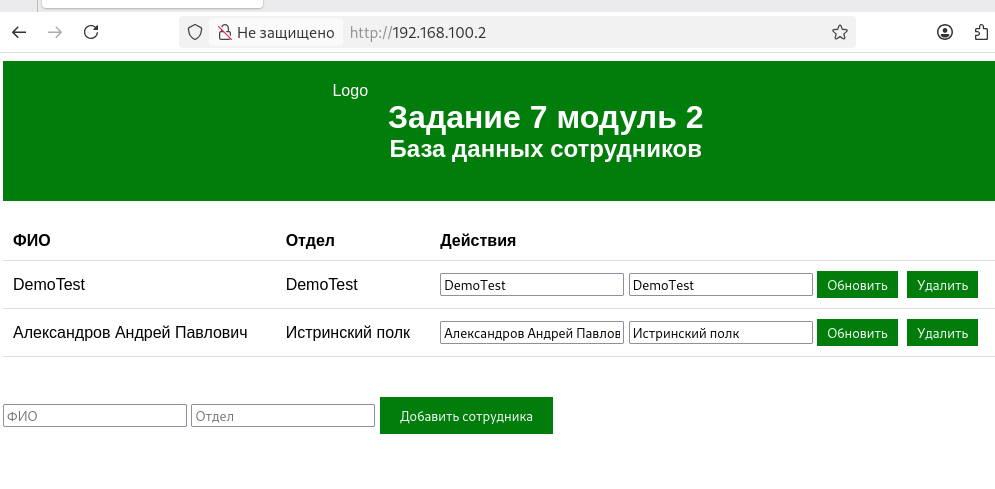
Заходим в браузер и пишем адрес HQ-SRV, должна появиться такая страница:
Статическая трансляция портов
HQ-RTR:
/sbin/iptables -t nat -A POSTROUTING -o ens34 -j MASQUERADE
/sbin/iptables -t nat -A PREROUTING -d 172.16.1.2 -p tcp --dport 8080 -j DNAT --to-destination 192.168.100.2:8080
/sbin/iptables -t nat -A PREROUTING -d 172.16.1.2 -p udp --dport 8080 -j DNAT --to-destination 192.168.100.2:8080
/sbin/iptables -t nat -A PREROUTING -d 172.16.1.2 -p tcp --dport 2026 -j DNAT --to-destination 192.168.100.2:2026
/sbin/iptables -t nat -A PREROUTING -d 172.16.1.2 -p udp --dport 2026 -j DNAT --to-destination 192.168.100.2:2026
BR-RTR:
/sbin/iptables -t nat -A POSTROUTING -o ens34 -j MASQUERADE
/sbin/iptables -t nat -A PREROUTING -d 172.16.2.2 -p tcp --dport 8080 -j DNAT --to-destination 192.168.2.2:8080
/sbin/iptables -t nat -A PREROUTING -d 172.16.2.2 -p udp --dport 8080 -j DNAT --to-destination 192.168.2.2:8080
/sbin/iptables -t nat -A PREROUTING -d 172.16.2.2 -p tcp --dport 2026 -j DNAT --to-destination 192.168.2.2:2026
/sbin/iptables -t nat -A PREROUTING -d 172.16.2.2 -p udp --dport 2026 -j DNAT --to-destination 192.168.2.2:2026
NGINX
ISP:
Устанавливаем nginx:
apt install nginx
Включаем nginx:
systemctl enable nginx
systemctl restart nginx
Заходим в nano /etc/nginx/sites-available/reverse_proxy.conf и там пишем (здесь сначала идет адрес hq-srv, потом br-srv):
upstream hq_srv_app {
server 192.168.100.2:80;
}
upstream testapp_app {
server 192.168.2.2:8080;
}
server {
listen 80;
server_name web.au-team.irpo;
location / {
proxy_pass http://hq_srv_app;
proxy_set_header Host $host;
proxy_set_header X-Real-IP $remote_addr;
proxy_set_header X-Forwarded-For $proxy_add_x_forwarded_for;
proxy_set_header X-Forwarded-Proto $scheme;
}
}
server {
listen 80;
server_name docker.au-team.irpo;
location / {
proxy_pass http://testapp_app;
proxy_set_header Host $host;
proxy_set_header X-Real-IP $remote_addr;
proxy_set_header X-Forwarded-For $proxy_add_x_forwarded_for;
proxy_set_header X-Forwarded-Proto $scheme;
}
}
Теперь активируем сайт:
ln -s /etc/nginx/sites-available/reverse_proxy.conf \
/etc/nginx/sites-enabled/reverse_proxy.conf
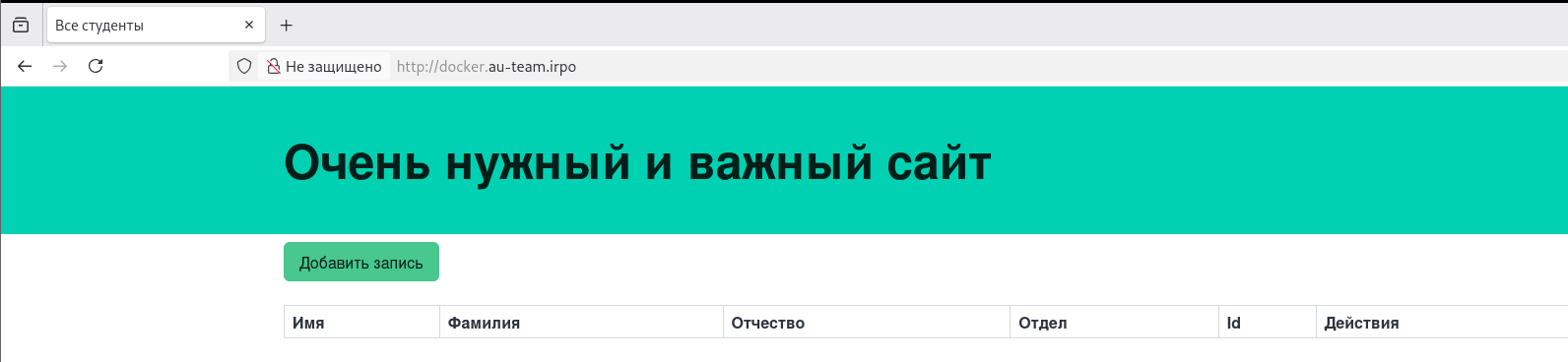
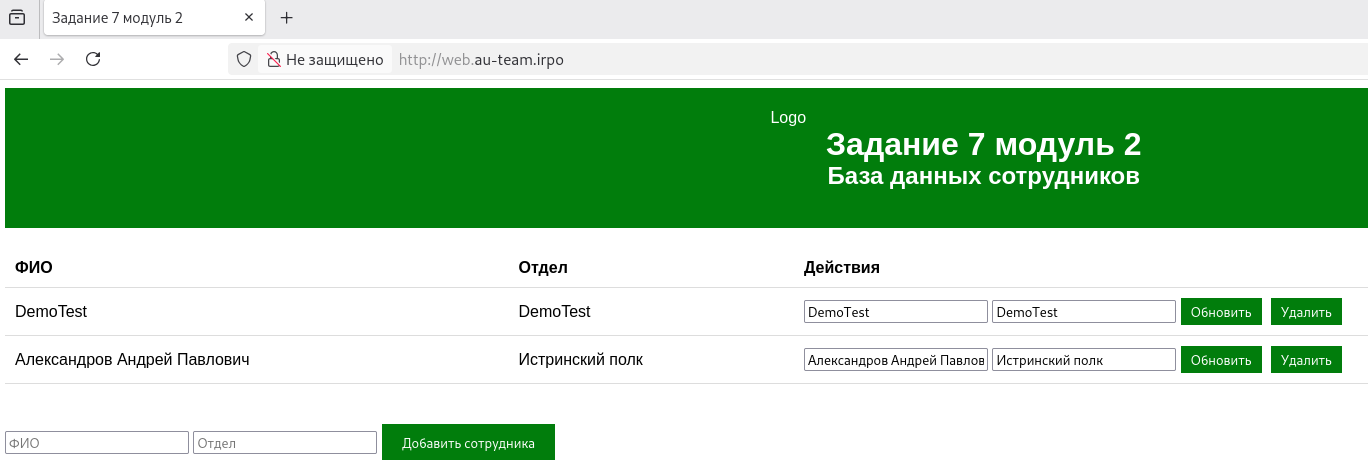
Проверяем на клиенте:
Должно быть так:
Web-based аутентификация:
ISP:
Устанавливаем дополнительные пакеты:
apt install apache2-utils
Создаем файл с пользователем (WEB) и после этого вводим пароль(P@ssw0rd):
htpasswd -c /etc/nginx/.htpasswd WEB
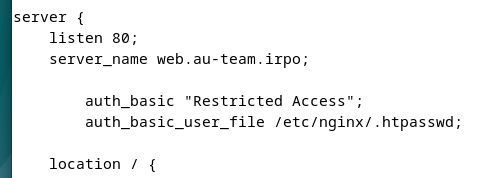
Заходим в этот файл nano /etc/nginx/sites-available/reverse_proxy.conf и добавляем две строки:
auth_basic "Restricted Access";
auth_basic_user_file /etc/nginx/.htpasswd;
Чтобы было вот так:
И перезагружаем:
systemctl reload nginx
Яндекс
HQ-CLI:
Пишем в браузере: скачать яндекс линукс, переходим по ссылке, скачиваем, заходим в загрузки, находим этот файл, нажимаем пкм и открываем с помощью установки приложений, дальше всё понятно. И готово, модуль готов